
































Приложение YouTube для Android — это бесконечная лента мультфильмов, развивающих роликов и… случайных видео, которые лучше не показывать детям. Алгоритмы работают быстро, а маленькие зрители нажимают ещё быстрее. Поэтому у мам часто встаёт вопрос: как оставить полезное и убрать лишнее, не превращая телефон в «царство запретов»? Ответ — в грамотной настройке безопасного режима и родительского контроля, которые уже встроены в экосистему Google и сам YouTube.
В этой статье мы разберём, как маме на Android шаг за шагом организовать безопасный просмотр: чем отличается ограниченный режим от детского профиля, как связать устройство ребёнка с вашим аккаунтом, какие параметры отвечают за контент и возрастные уровни, как мягко ограничивать экранное время и что делать, если ребёнок уже «обошёл» настройки. Текст написан простым языком и опирается на практику: без лишних терминов, но с ясными объяснениями того, как работает защита и где именно искать нужные переключатели.
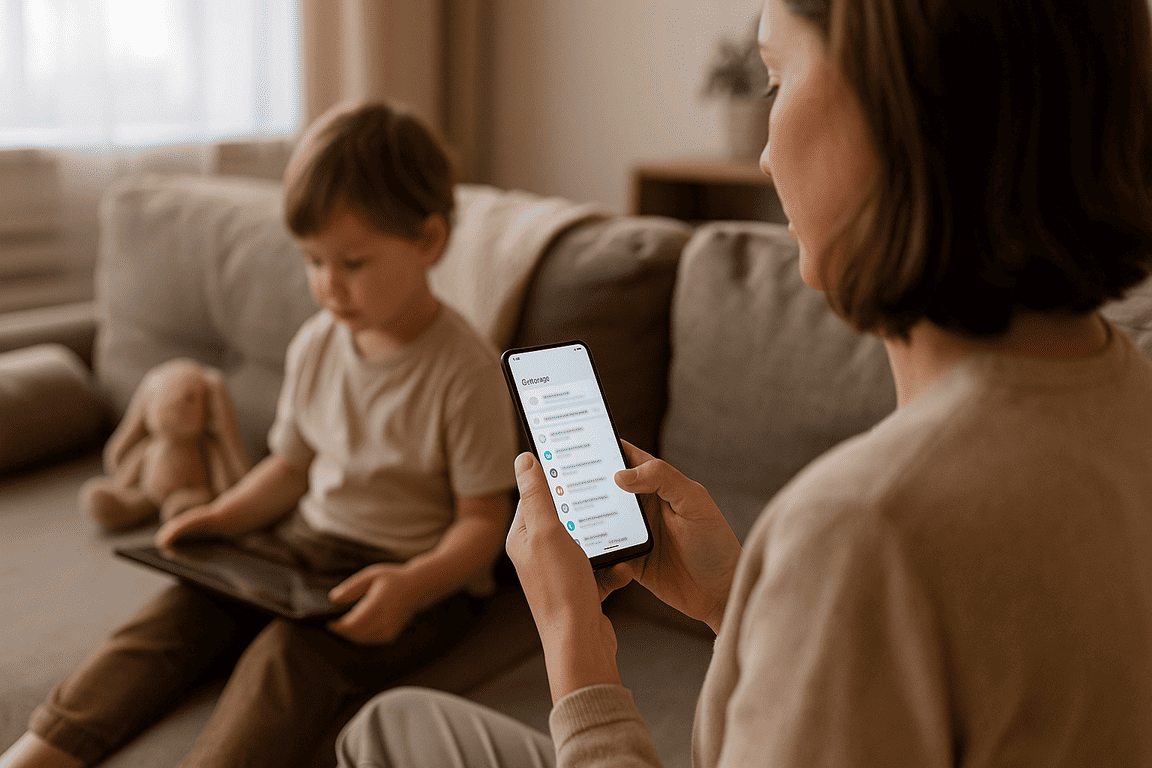
Как включить «Ограниченный режим» в YouTube на Android
Быстрый способ в приложении
- Откройте YouTube на телефоне и нажмите на фото профиля в правом верхнем углу.
- Зайдите в «Настройки» → «Общие» (или «General», если интерфейс на английском).
- Прокрутите вниз и включите переключатель «Ограниченный режим» (Restricted Mode).
После активации YouTube начнёт скрывать ролики, отмеченные как потенциально недопустимые для детей. Фильтрация опирается на возрастные маркировки, жалобы пользователей, метаданные и автоматические сигналы, поэтому полностью «железной» защиты эта функция не даёт, но заметно очищает рекомендации и результаты поиска.
Через мобильный браузер (если ребёнок смотрит YouTube не из приложения)
- Откройте youtube.com в браузере на Android и войдите в свою учётную запись.
- Нажмите на фото профиля → «Настройки» → «Общие» или сразу пункт «Ограниченный режим».
- Включите Restricted Mode. Настройка сохранится для этого браузера на этом устройстве.
Важно: браузерная настройка работает только в том браузере, где вы её включили. В другом браузере или в приложении YouTube её нужно задать отдельно.
Чтобы настройка действительно работала
- Проверьте все аккаунты. Если на устройстве несколько Google-аккаунтов (ваш и детский), включите «Ограниченный режим» в каждом из них. При переключении профилей настройка может отличаться.
- Зафиксируйте вход. Если ребёнок выходит из аккаунта, фильтр в приложении может отключиться. Лучше использовать ребёнку выделенный профиль в системе или «детский» аккаунт под вашим управлением — об этом в следующем разделе.
- Не полагайтесь только на один тумблер. «Ограниченный режим» — это базовый уровень. Для возраста 6–12 лет надёжнее подключить Family Link и «поднадзорный» опыт YouTube с возрастными уровнями — тогда ограничения нельзя снять простым переключателем.
- Учитывайте приложения-альтернативы. Если ребёнок использует YouTube Go, встроенные «мини-браузеры» внутри мессенджеров или сторонние клиенты, проверьте настройки и там.
Чем «Ограниченный режим» отличается от родительского контроля
«Ограниченный режим» — это лёгкий фильтр контента внутри YouTube. Его можно включить за минуту, он не требует отдельной установки и подходит как «стартовая защита» для подростков. Родительский контроль через Google Family Link — это уже система правил: возрастные уровни в YouTube, запрет на установку приложений, лимиты по времени, отчёты об активности. Если вы настроите Family Link, ребёнок не сможет просто так снять ограничения в YouTube.
Включите «Ограниченный режим» прямо сейчас в приложении и браузере на детском устройстве, а затем переходите к настройке семейного контроля — так вы получите и быструю фильтрацию, и устойчивые ограничения, которые ребёнок не отключит случайно.
Настройка фильтров и возрастных ограничений в YouTube
Фильтрация контента в YouTube на Android строится на двух уровнях: базовый «Ограниченный режим» внутри приложения и более строгие возрастные уровни в «поднадзорном» опыте YouTube, который вы настраиваете через Google Family Link. Оба инструмента можно использовать вместе: первый мгновенно «подчищает» ленту и поиск, второй задаёт рамки по возрасту и отключает лишние функции.
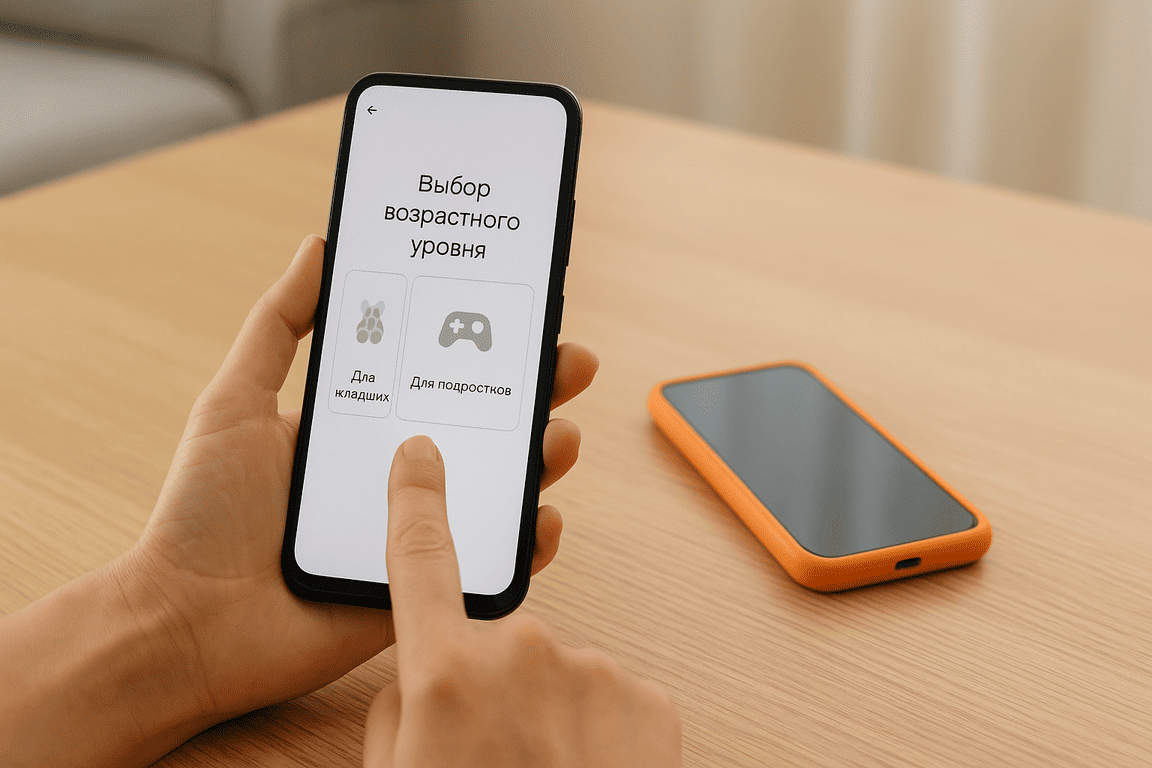
Вариант 1: «Ограниченный режим» — быстрый фильтр
Это переключатель в настройках YouTube, который скрывает потенциально нежелательные видео и комментарии. Он полезен как стартовая защита для подростков, но не блокирует доступ к приложению и его функциям целиком. Если ребёнок умеет «ловко» пользоваться телефоном, одного этого фильтра может быть мало — добавьте семейный контроль.
Вариант 2: Возрастные уровни через Family Link («поднадзорный» опыт YouTube)
Когда вы создаёте для ребёнка управляемый вами аккаунт Google и связываете его через Family Link, обычный YouTube на Android превращается в «поднадзорный» — с возрастными ограничениями и отключёнными по умолчанию рисковыми функциями. Вкратце, как это работает:
- Вы выбираете возрастной уровень контента для аккаунта ребёнка — и YouTube показывает только те ролики и каналы, которые соответствуют выбранной планке.
- Часть возможностей ограничивается автоматически: комментарии, прямые эфиры, доступ к некоторым разделам и функциям могут быть скрытыми или урезанными для младших возрастов.
- Настройки закрепляются на уровне аккаунта, поэтому ребёнок не сможет снять ограничения простым выходом из профиля в приложении.
Какие есть возрастные уровни и чем они отличаются
Формулировки в интерфейсе могут немного отличаться, но логика такая:
- «Изучать» — для младших подростков. Доступ к большому, но всё ещё отфильтрованному набору видео, более строгие ограничения на функции сообщества и прямые эфиры.
- «Изучать больше» — для старших подростков. Контента заметно больше, но по-прежнему без взрослой тематики; функции постепенно расширяются.
- «Почти весь YouTube» — максимально широкий доступ (кроме 18+), рассчитан на близкий к взрослому опыт, но всё ещё с защитой от «взрослого» контента.
Для дошкольников и младших школьников лучше использовать отдельное приложение YouTube Kids — там контент отсортирован ещё строже, интерфейс проще, а родительские инструменты заточены под маленький возраст.
Тонкая настройка рекомендаций: что реально работает
Даже при включённых фильтрах алгоритм обучается на поведении. Несколько рычагов, которыми стоит пользоваться регулярно:
- Пауза истории: в приложении YouTube → «Настройки» → «История и конфиденциальность» → приостановите историю просмотра и поиска, если нужно заморозить влияние случайных кликов на рекомендации. Для системной чистоты можно периодически очищать историю полностью.
- Отключение автозапуска: в «Настройках» выключите «Автовоспроизведение». Это срезает «провалы» в бесконечный просмотр и даёт ребёнку паузы для осознанного выбора.
- Сигналы алгоритму: на карточке видео используйте «Не интересует» и «Не рекомендовать канал». Это быстрый способ убрать нежелательные темы из ленты.
- Уведомления: отключите лишние пуши в «Настройках» → «Уведомления», чтобы YouTube реже «дергал» ребёнка вне оговорённого времени.
Как настроить возрастные уровни пошагово (через Family Link)
- На вашем телефоне откройте Family Link и выберите аккаунт ребёнка.
- Перейдите в «Настройки» → «Управление аккаунтом» → «YouTube» (названия пунктов могут немного отличаться).
- Выберите уровень контента («Изучать», «Изучать больше», «Почти весь YouTube») и подтвердите.
- Проверьте, что на детском устройстве выполнен вход именно в этот аккаунт. После синхронизации приложение YouTube отобразит «поднадзорный» статус.
Что важно помнить маме
- Фильтры снижают риски, но не заменяют правила. Обговорите темы, которые «не для просмотра», и что делать, если ролик неприятный или пугающий.
- Проверяйте настройки раз в несколько недель. Дети растут, интересы меняются — возможно, пора поднять уровень или, наоборот, подкрутить ограничения.
- Смотрите вместе хотя бы изредка. Совместный просмотр и обсуждение работают лучше любых тумблеров: ребёнок учится распознавать кликбейт и понимать, почему какие-то видео скрываются.
Установите возрастной уровень через Family Link, включите «Ограниченный режим» в самом приложении, а рекомендации держите в форме с помощью истории, автозапуска и «сигналов» алгоритму. Так YouTube на Android будет выглядеть предсказуемо и безопасно для ребёнка — без нервов и бесконечной ручной чистки ленты.
Ограничение времени и блокировка YouTube через Google Family Link
Family Link позволяет задать ясные рамки: сколько минут в день ребёнок может проводить в YouTube, во сколько приложение «засыпает» и когда доступ полностью закрыт. Настройки применяются на уровне детского аккаунта Google, поэтому их нельзя обойти простым выходом из профиля.
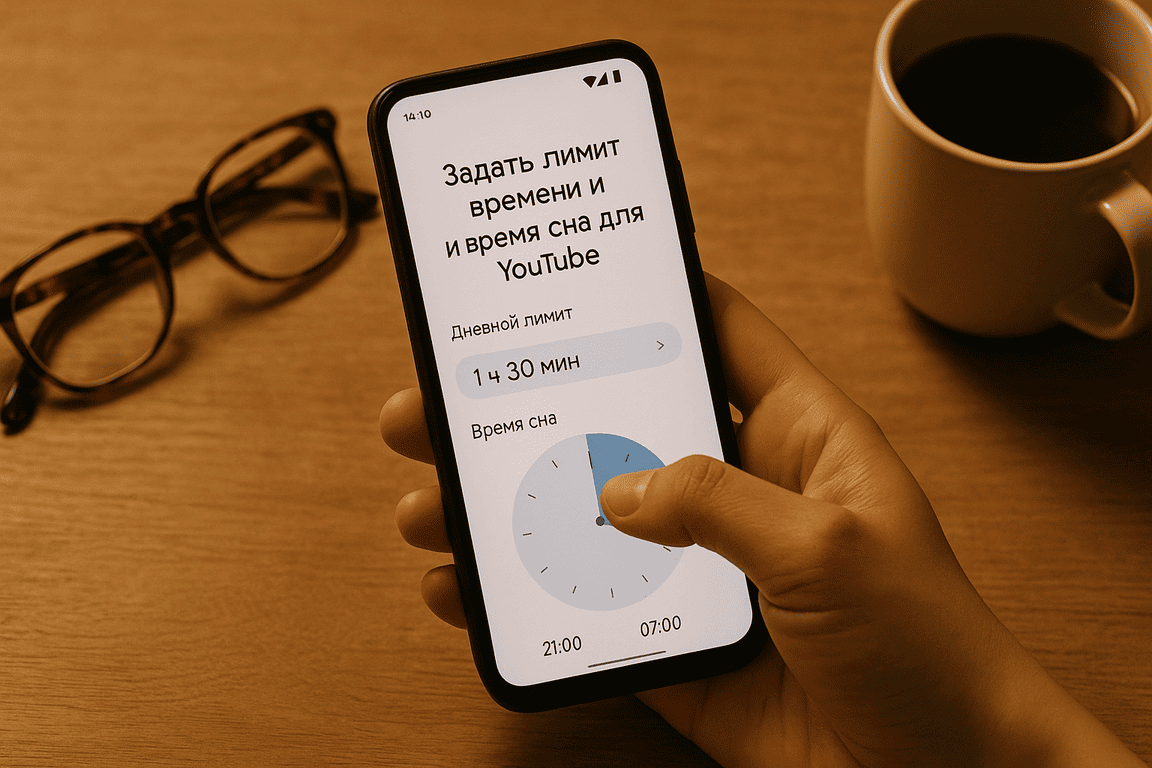
Лимит на приложение YouTube
- Откройте Family Link на своём телефоне и выберите аккаунт ребёнка.
- Перейдите в «Управление приложениями» или «Ограничения по приложениям».
- Найдите YouTube (или YouTube Kids, если им пользуется ребёнок).
- Задайте дневной лимит — например, 30–60 минут. По достижении лимита приложение станет недоступным до следующего дня (если вы не дадите дополнительное время).
Лимит работает мягко: ребёнок видит предупреждение, может отправить запрос на «ещё 15 минут», а вы подтверждаете или отклоняете его одним нажатием в Family Link.
Общий лимит экрана и «Время сна»
- Общее экранное время. В разделе времени использования задайте суточную норму для всего устройства. Это полезно, если YouTube не единственный «поглотитель» времени: как только общий лимит исчерпан, все неразрешённые приложения закрываются.
- «Время сна» (расписание). Установите часы, когда телефон «спит» — например, с 20:30 до 7:00. В этот период YouTube и игры не открываются, остаются доступными базовые функции (звонки, некоторые учебные приложения — по вашему выбору).
- Приоритет правил. Если пересекаются правила (лимит YouTube и «Время сна»), действует более жёсткое: во время сна приложение не запустится даже при неиспользованном дневном лимите.
Полная блокировка YouTube
- В «Управлении приложениями» откройте карточку YouTube.
- Выберите «Заблокировать» или отключите доступ к приложению. YouTube исчезнет с экрана ребёнка или перестанет запускаться.
Этот вариант пригодится во время учебной четверти, поездок, перед сном или как временная мера, если ребёнок злоупотребляет просмотром.
«Пауза устройства» — экстренный стоп
Нужно быстро прекратить использование телефона? Нажмите «Пауза» в Family Link. Устройство заблокируется до вашего отключения паузы (или до наступления следующего разрешённого интервала). Это «красная кнопка» на случай затянувшегося просмотра.
Как избежать обхода ограничений
- Браузер вместо приложения. Если ребёнок открывает youtube.com через браузер, установите в Family Link фильтры для Chrome и заблокируйте сайт или разрешите только список одобренных сайтов.
- Сторонние клиенты. Включите требование одобрения установок из Google Play. Так ребёнок не поставит альтернативные приложения для просмотра YouTube.
- Несколько аккаунтов. Убедитесь, что на детском телефоне используется именно поднадзорный аккаунт. Посторонние аккаунты удалите или ограничьте.
- Несколько устройств. Если у ребёнка есть планшет и телефон, проверьте настройки на каждом. Разные устройства могут иметь разные лимиты.
Полезные советы для стабильной работы лимитов
- Начинайте с ясных правил. Обсудите, сколько времени и когда можно смотреть. Чёткие ожидания снижают споры и просьбы о «ещё пять минут».
- Держите запас на форс-мажор. Поставьте лимит с небольшим «буфером» на учебные видео. На выходных можно временно увеличить норму — прямо из Family Link.
- Проверяйте уведомления. Отключите лишние пуши YouTube на детском устройстве: иначе уведомления будут «манить» даже при блокировке.
В итоге связка «лимит на приложение + общее время + расписание сна» даёт предсказуемый режим: ребёнок не «залипает» в роликах по вечерам, а вы управляете доступом в пару касаний — без конфликтов и бесконечных уговоров.
Создание детского профиля и контроль истории просмотров
Надёжная защита в YouTube начинается с правильной «точки входа». На Android это либо детский аккаунт Google, подключённый к вам через Family Link (даёт «поднадзорный» опыт в обычном YouTube), либо профиль ребёнка в YouTube Kids (упрощённая и более строгая среда для младшего возраста). После создания профиля управлять лентой помогает история просмотров и поиска — её можно просматривать, ставить на паузу и очищать.
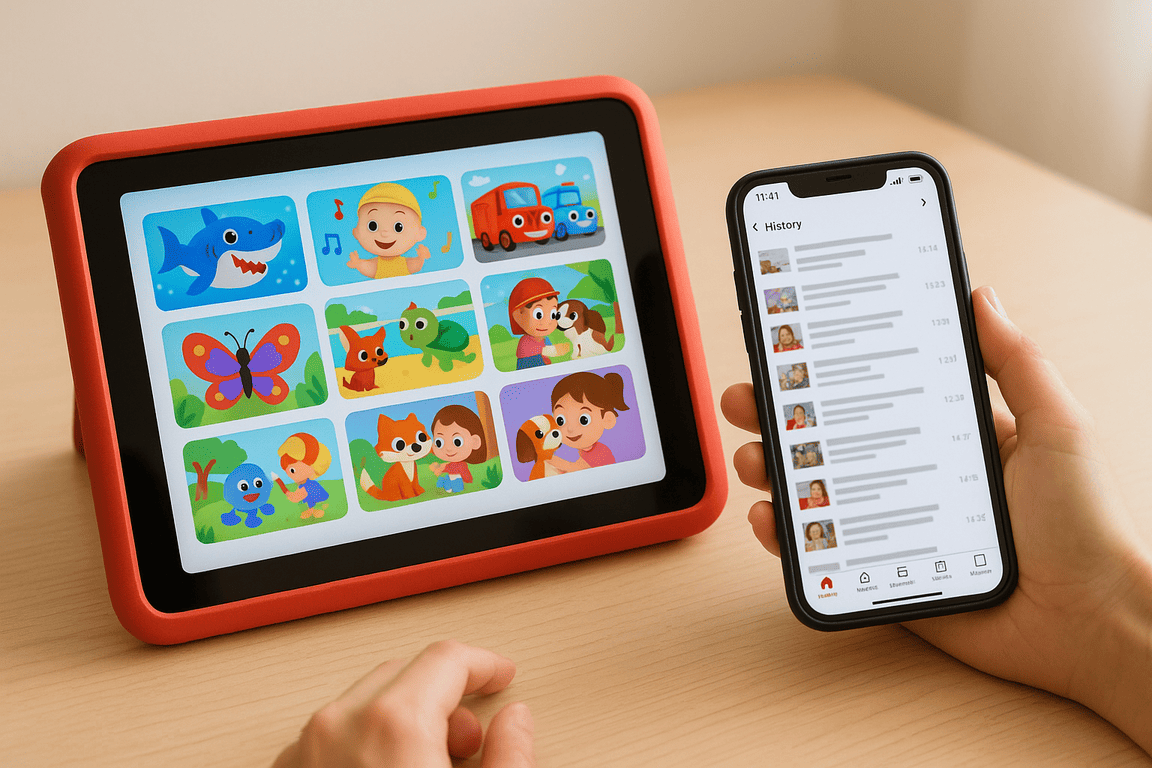
Детский аккаунт через Family Link: пошагово
- Установите Family Link на свой телефон и войдите под своей учётной записью Google.
- Добавьте ребёнка: создайте для него аккаунт Google или привяжите уже существующий, согласившись на «поднадзорные» настройки.
- Свяжите устройство: на детском телефоне выполните вход в этот аккаунт, подтвердите связь с вашим профилем в Family Link.
- Откройте YouTube на детском устройстве — приложение автоматически станет «поднадзорным»: часть функций будет ограничена, а контент — соответствовать выбранному возрастному уровню.
Плюсы такого подхода: настройки работают на уровне аккаунта (их нельзя снять простым выходом), «режим инкогнито» и некоторые рисковые функции недоступны, а вы управляете временем, установками приложений и уровнем контента централизованно.
Профиль в YouTube Kids: когда это удобнее
Для дошкольников и младших школьников проще начать с YouTube Kids. Приложение предлагает отдельные профили для каждого ребёнка, возрастные категории и очень понятные родительские параметры.
- Скачайте YouTube Kids и войдите под своим Google-аккаунтом.
- Создайте профиль ребёнка: укажите имя и возраст, выберите уровень содержимого, решите, разрешать ли поиск.
- По желанию подключите Family Link — лимиты времени и расписание будут работать поверх YouTube Kids.
В YouTube Kids проще контролировать, что именно смотрит ребёнок: интерфейс минималистичный, а рекомендации жёстко отфильтрованы.
История просмотров и поиска: где смотреть и как управлять
- В обычном YouTube (поднадзорный аккаунт): откройте «Библиотека» → «История» на детском устройстве — там виден список просмотренных роликов. В «Настройки» → «История и конфиденциальность» можно поставить на паузу или очистить историю просмотров и поиска. Пауза полезна, если телефон временно использует кто-то другой (например, младший брат), чтобы случайные ролики не «ломали» рекомендации.
- Через настройки аккаунта Google ребёнка: в разделе «Данные и конфиденциальность» → «История YouTube» проверьте, включено ли сохранение, и задайте автоудаление (например, каждые 3, 18 или 36 месяцев). Это регулирует, как долго хранится история и насколько «долго помнит» алгоритм интересы ребёнка.
- В YouTube Kids: нажмите значок замка → подтвердите доступ → выберите профиль ребёнка. Здесь можно посмотреть недавние видео, очистить историю и поставить её на паузу. Эти действия сразу влияют на рекомендации внутри детского приложения.
Важно понимать: подробный список просмотренных видео по аккаунту ребёнка виден именно в его среде (приложении YouTube/YouTube Kids или в аккаунте Google ребёнка). Family Link показывает в основном время и факты использования приложений, а не детальный перечень роликов.
Как история влияет на рекомендации и что с этим делать
История — главный «сигнал» для алгоритма. Если её удалить полностью, YouTube временно начнёт показывать более общие ролики. В большинстве случаев лучше:
- Пользоваться «Не интересует» и «Не рекомендовать канал» на карточке видео — так вы точечно убираете тему, не стирая полезные сигналы.
- Ставить паузу истории в дни, когда устройство используют несколько детей, а затем снова включать сохранение.
- Включить автоудаление, чтобы старые интересы не тянули рекомендации назад.
Если ребёнок пытается «прятать следы»
В поднадзорном YouTube режим «инкогнито» недоступен, но иногда история «рвётся», если ребёнок смотрит через браузер или другой профиль. Проверьте, что на устройстве используется именно детский аккаунт, а в Family Link для браузера задан фильтр и доступ к youtube.com контролируется. При необходимости запретите вход под сторонними аккаунтами и отключите установку неизвестных приложений — так ребёнок не уйдёт в альтернативные клиенты.
Создайте для ребёнка правильный профиль (Family Link — для школьников, YouTube Kids — для дошкольников), а затем регулярно проверяйте историю, ставьте её на паузу в нужные моменты и корректируйте рекомендации точечными действиями. Так вы сохраните баланс между безопасностью и удобством, а лента на детском устройстве станет предсказуемой и полезной.